
밤 11시에 재우고 5시에 깨우는 PC — BIOS에 못 들어가서 바꾼 계획
오늘 배울 것 꺼진 PC는 윈도우가 다시 켜 줄 수 없지만, 잠든 PC는 정해진 시각에 깨울 수 있어요.
이 글은 이렇게 만들었습니다AI 활용 원칙
나 밤에 PC를 쉬게 하자고 정했어요. 메인보드 설정 화면에 들어갈 수 없다는 것을 확인한 뒤, "끄기" 대신 "재우기"를 택했습니다. 등록 명령은 관리자 창에서 제가 직접 실행했어요.
AI 밤에 도는 작업을 조사해 선택지 세 개를 내놨어요. 재우고 깨우는 스크립트와 등록 스크립트도 AI가 썼습니다. 처음엔 "밤에 꺼도 된다"고 답했다가 스스로 정정하기도 했어요.
결과부터 — 밤 11시에 자고 아침 5시에 깨는 PC, 여드레 연속
제 홈서버는 밤 11시에 잠들고 아침 5시에 깨어납니다. 홈서버는 집에 두고 하루 종일 켜 두는 컴퓨터예요. 정확히는 저 대신 프로그램을 쉬지 않고 돌려 주는 PC 한 대입니다. 10월 18일 밤부터 10월 26일 아침까지 여드레 동안 그렇게 돌았어요.
기록 파일에는 하룻밤에 네 줄이 쌓입니다. "경고" 한 줄, "절전 진입" 한 줄, "절전에서 복귀" 한 줄, "기상 작업 실행" 한 줄이에요. 뒤의 두 줄은 서로 다른 것입니다. 헷갈리기 쉬우니 먼저 갈라 둘게요. "복귀"는 PC가 잠에서 깬 순간이고, "기상 작업 실행"은 아침에 깨우는 알람이 실제로 돈 기록이에요.
밤 10시 55분에는 화면에 알림 창이 하나 뜹니다. 5분 뒤에 절전에 들어간다고 알려 주는 창이에요. 기록에는 같은 시각에 "경고 — 23:00 절전 예정" 한 줄이 남습니다. 11시 정각에 절전에 들어갑니다.
아침의 "기상 작업 실행" 줄은 여덟 번 모두 5시 2분에 찍혔어요. 타이머는 5시로 맞췄는데 기록은 늘 5시 2분이었습니다.
재미있는 건 그 줄에 함께 적히는 "부팅" 시각이에요. 여드레 내내 10월 18일 아침으로 똑같았습니다. 초 단위로만 6초 흔들렸어요. PC가 새로 켜진 게 아니라 잠에서 깬 것이라는 증거예요.
조용한 여드레는 아니었습니다. 10월 23일 밤에는 "복귀" 줄이 11시 22분에 하나 남아 있어요. 왜 깼는지는 기록에 없습니다. 그래서 이유는 쓰지 않을게요. 다음 날 아침에는 "기상 작업 실행" 줄만 있고 "복귀" 줄이 없었습니다. 복귀를 적어야 할 재우기 작업이 전날 밤 11시 22분에 이미 끝나 버렸기 때문이에요.
그러니까 여드레 중 일곱 밤은 아침까지 내리 잤고, 한 밤은 중간에 깼어요. "완전히 해결"이라고는 못 씁니다. 자다가 멈출 위험은 그대로 남아 있어요.
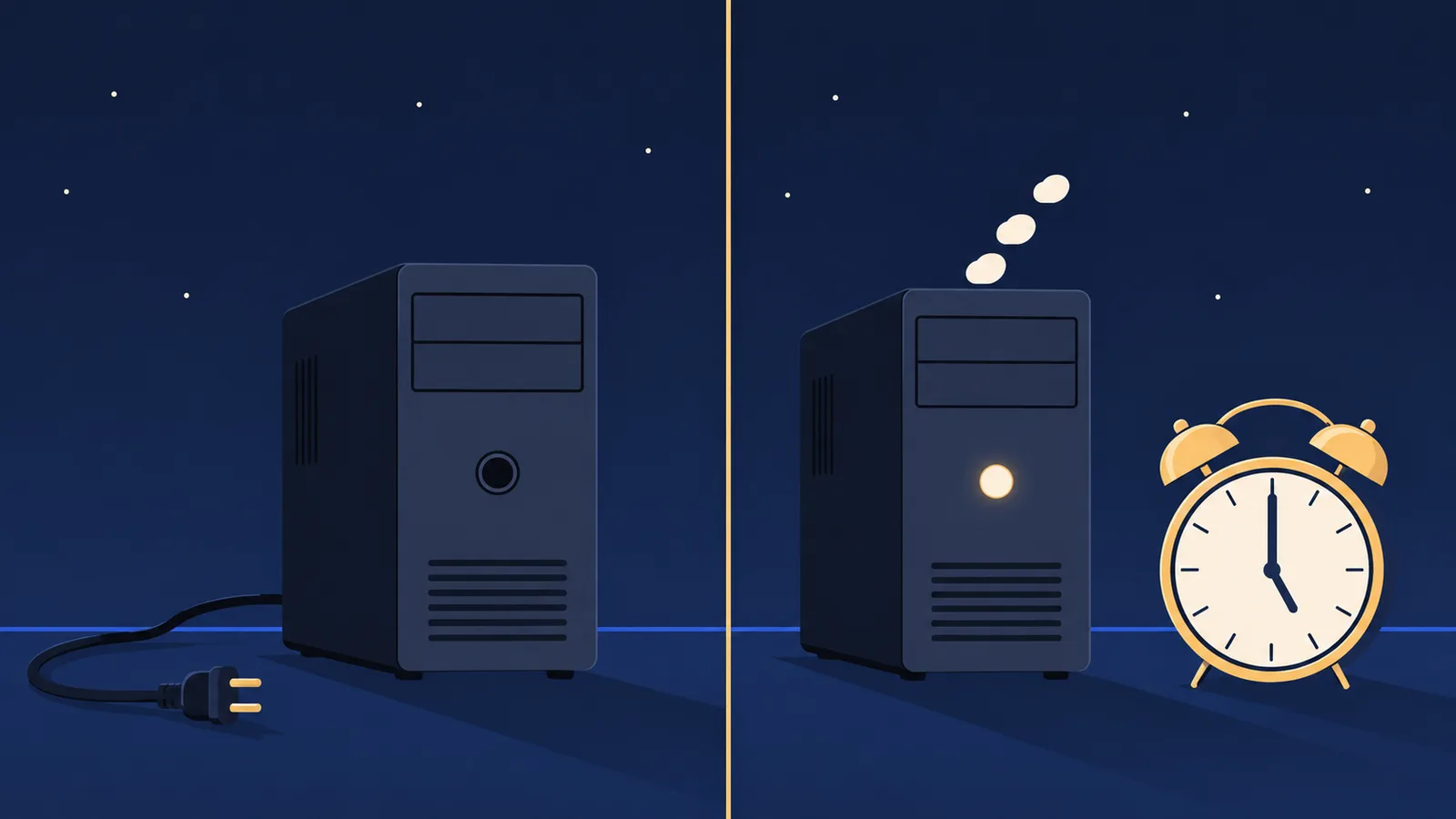
처음 계획은 "밤 11시에 완전히 끄기"였어요
저는 자동화를 돌리려고 PC 한 대를 하루 종일 켜 둡니다. 밤에 끄면 그 시간에 돌아야 할 일이 비니까요. 그래도 밤에는 쉬게 하고 싶어서 AI에게 물었어요. "10시 이후로 이 컴퓨터에서 진행되는 작업이 있어?"
처음에는 "꺼도 괜찮다"는 답이 왔습니다. 두 번 그랬어요. 그런데 예약 작업을 만들기 직전에 AI가 스스로 답을 뒤집었습니다. 밤에 도는 일 일부가 윈도우 예약 작업이 아니라 프로그램 안쪽 일정으로 돌고 있었어요. 그 일들은 PC가 꺼져 있던 시각을 나중에 따라잡지 않습니다.
AI는 선택지 세 개를 "무엇을 잃는지"와 함께 내놨어요.
A. 24시간 그냥 켜 둔다.
B. 밤에 완전히 끄고, 아침 5시에 메인보드 설정으로 자동으로 켠다.
C. 밤 10~11시에 끈다. 대신 밤 작업을 옮기는 코드 수정이 필요하다.
AI가 추천한 것은 B였습니다. 이 PC에서 절전은 위험하다는 기록이 있었기 때문이에요. 10월 15일 밤, 절전에 들어갔다가 6분 뒤 깨어났고 27초 뒤에 PC가 멈췄습니다. 그대로 6시간 42분 동안 꺼져 있었어요.
그래서 저도 B를 골랐고, 끄는 시각만 11시 정각으로 바꿨습니다. 문제는 B의 전제였어요. 꺼진 PC를 윈도우가 켤 수는 없습니다. 윈도우는 PC가 켜져 있을 때만 도니까요. 그래서 B는 메인보드 설정 화면에서 "매일 5시에 전원 켜기"를 잡아야 했어요. 그런데 그 화면에 들어갈 수가 없었습니다. 계획이 통째로 서지 않았어요.
그래서 끄는 대신 재웠어요
다음 날 아침 제가 한 말은 이랬습니다. "11시에 절전 모드로 들어갔다가 5시에 다시 활동하게 하자. BIOS에 접속할 수가 없네."
꺼진 PC는 윈도우가 켜 줄 수 없지만, 잠든 PC는 깨우기 타이머로 깨울 수 있어요. 메인보드 설정 없이 가는 길은 절전뿐이었습니다.
AI가 절전을 피하자고 했던 이유는 둘이었어요. 하나는 10월 15일의 정지 이력이고, 다른 하나는 다른 작업이 밤에 PC를 깨워 버리는 문제였습니다. 둘째는 막을 수 있었어요.
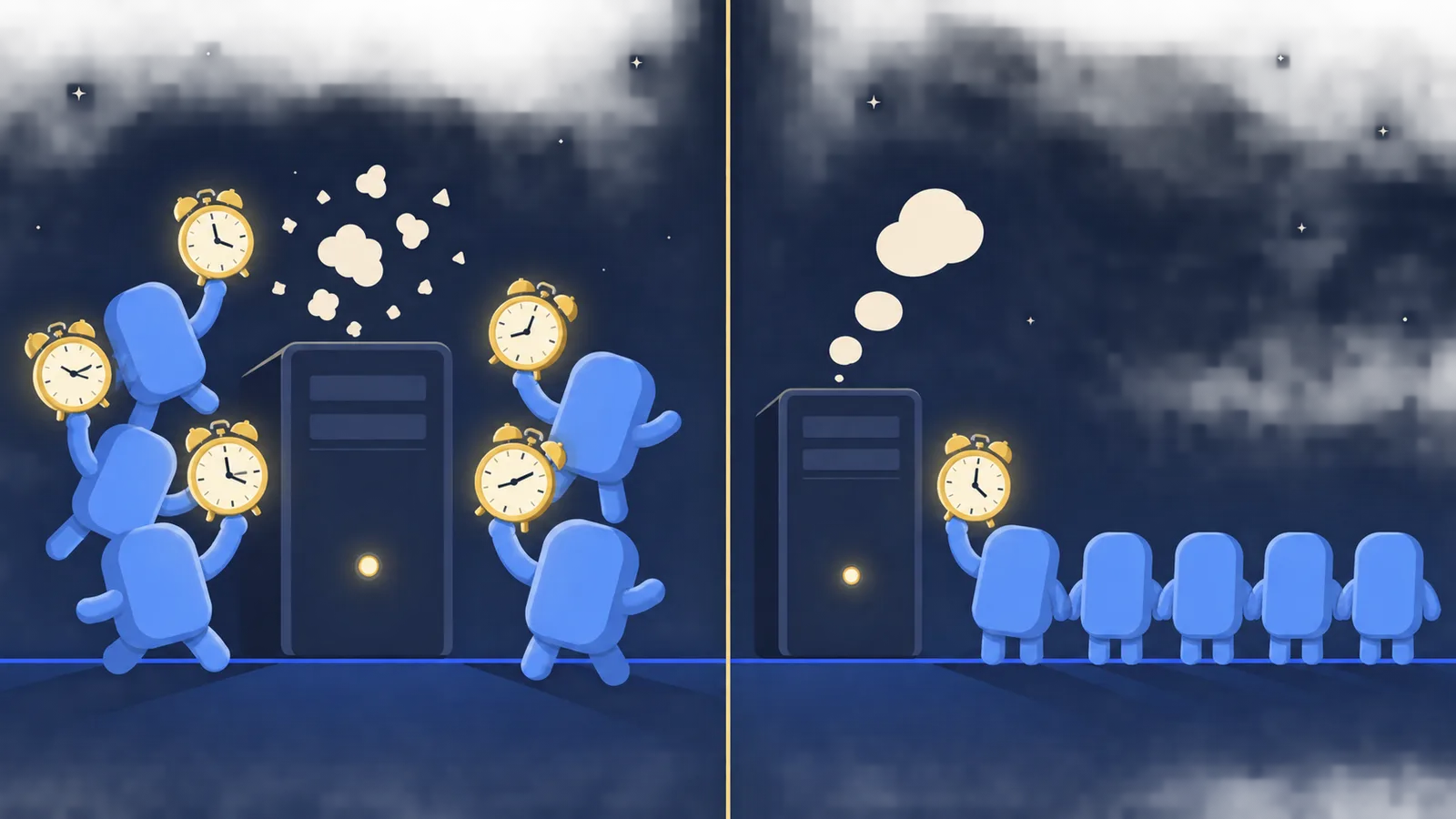
그때 제 PC에는 10분마다 PC를 깨우도록 설정된 작업이 하나 있었습니다. 10월 12일 밤에는 그 설정 때문에 깨고 다시 자기를 50번 반복했어요. AI가 그 설정을 어떤 경우에도 켜지 않도록 고쳤습니다. 남은 깨우기 권한은 아침에 깨우는 작업 하나뿐이에요. 등록 뒤 점검 출력은 "깨우기 작업: 이것 하나뿐 — 정상"이었습니다.
밤에 돌던 작업 여섯 개는 밤 10시대로 당겼어요. 자는 동안 놓치면 나중에 따라잡지 않는 일이 섞여 있어서, 자기 전에 끝내 두는 쪽으로 바꾼 겁니다.
첫 번째 이유는 막지 못했습니다. 절전에서 깨어난 직후에 PC가 멈출 수 있다는 건 하드웨어 쪽 문제예요. 아침에 멈춰 있으면 전원 버튼을 길게 눌러 다시 켜기로 하고 넘어갔습니다. 위험을 몰라서 택한 게 아니라, 알고 택한 거예요.
직접 해 보려면
윈도우 PC 한 대를 밤에 쉬게 하려면 순서는 이렇습니다. 창을 여는 방법부터 적을게요. 거기서 막히면 뒤가 다 막히니까요.
끄지 말고 재우기로 정합니다. 완전 종료는 되돌릴 수 없어요. 다시 켜 줄 사람이나 메인보드 설정이 필요합니다. 절전은 깨우기 타이머로 되돌릴 수 있어요.
관리자 권한 창을 엽니다. 시작 메뉴에서
powershell을 검색해요. 나온 항목을 오른쪽 클릭하고 "관리자 권한으로 실행"을 누릅니다. PowerShell 은 윈도우에 명령을 글자로 적어 넣는 창이에요. 이렇게 보이면 성공: 창 제목 맨 앞에 "관리자:"가 붙습니다.작업 스케줄러를 엽니다. 시작 메뉴에서 "작업 스케줄러"를 검색해 누릅니다. 윈도우에 붙어 있는 알람 관리 창이에요. 이렇게 보이면 성공: 창 오른쪽에 "작업 만들기"가 보입니다.
새 작업을 만들고 이름을 적습니다. "작업 만들기"를 누르면 탭이 여러 개인 창이 뜹니다. 이름 칸에 나중에 알아볼 이름을 적어요. 이렇게 보이면 성공: 창 위쪽에 트리거·조건 같은 탭이 보입니다.
트리거 탭에서 "새로 만들기"를 누릅니다. 트리거 탭을 누르면 빈 목록과 버튼만 보여요. 아래의 "새로 만들기"를 누릅니다. 이렇게 보이면 성공: 작은 창이 하나 더 뜨고 반복 간격을 고르는 칸이 보입니다.
매일 5시를 넣고 확인을 누릅니다. 반복 간격은 "매일", 시각은 5시로 맞춰요. 그리고 작은 창의 확인을 누릅니다. 이렇게 보이면 성공: 트리거 탭 목록에 매일 5:00 한 줄이 생깁니다.
조건 탭에서 깨우기를 체크하고 저장합니다. 조건 탭의 "작업을 실행하기 위해 절전 모드 해제"에 체크해요. 이 체크 하나가 잠든 PC를 깨우는 권한입니다. 체크한 뒤 작업 만들기 창의 확인을 눌러 저장합니다. 이렇게 보이면 성공: 작업 스케줄러 목록에 그 작업과 다음 실행 시각 05:00이 보입니다.
밤에 PC를 깨우는 다른 작업을 찾아 전부 끕니다. 2단계 창에 아래 한 줄을 붙여 넣어요. 목록에 다른 작업이 있으면 그 작업을 열어 7단계의 체크를 풉니다. 이렇게 보이면 성공: 7단계에서 저장한 작업만 남습니다.
# 밤에 PC를 깨울 수 있는 예약 작업을 모두 보여 줍니다
Get-ScheduledTask | Where-Object { $_.Settings.WakeToRun }
전원 설정 두 개를 확인합니다. 2단계 창에 아래 세 줄을 붙여 넣어요. 깨우기 타이머를 허용하고, 깨어난 뒤 다시 잠들지 않게 하는 설정입니다. 이렇게 보이면 성공: 아침에 PC가 깨어 있습니다.
powercfg /setacvalueindex scheme_current sub_sleep rtcwake 1        # 깨우기 타이머 허용
powercfg /setacvalueindex scheme_current sub_sleep unattendsleep 0  # 깨운 뒤 다시 잠들지 않게
powercfg /setactive scheme_current
재우기 전에 경고를 띄웁니다. 제 경우는 5분 전에 화면에 알림 창을 띄우고, 그 사이에 파일 하나를 만들면 오늘 밤만 취소됩니다. 이렇게 보이면 성공: 10시 55분에 알림 창이 뜨고 11시에 화면이 꺼져요.
아침에 기록으로 확인합니다. 재우는 쪽이 "절전 진입"과 "절전에서 복귀"를 파일에 적게 해 두세요. 이렇게 보이면 성공: 보통 날짜가 바뀐 자리에 "복귀"와 "기상 작업 실행"이 나란히 쌓입니다. 밤중에 깬 날은 "복귀"가 전날 줄에 가 있어요.
주의할 점 두 개만 적어 둘게요. 작업을 "로그인 없이 실행"으로 등록하려면 관리자 권한이 필요합니다. 저는 2단계의 관리자 권한 창에서 명령으로 했어요. 관리자 창이 아니면 등록 자체가 막혀요. 그리고 놓친 절전을 나중에 따라잡게 하면 안 돼요. 아침에 켜자마자 다시 잠들 수 있습니다.
막혔을 때 제가 포기한 것은 목표가 아니라 방법이었어요. 끄는 대신 재웠고, 깨우는 권한은 아침 작업 하나만 갖게 했습니다. 여드레 동안 자고 깨는 시각은 같았어요. 중간에 한 번 깬 밤이 있었다는 것만 빼면요.
용어 풀이
절전(슬립) 책을 펼친 채 덮어 두는 것과 같아요. 전원을 조금만 쓰면서 지금 상태를 들고 있어서, 깨면 하던 자리에서 이어집니다.
최대 절전(하이버네이션) 펼친 책을 사진으로 찍어 두고 책을 덮는 쪽이에요. 상태를 저장 장치에 적어 두기 때문에, 자는 동안 전기가 끊겨도 돌아올 수 있습니다.
BIOS(바이오스) PC의 가장 밑바닥 설정 화면이에요. 윈도우가 켜지기 전에 돌아갑니다. 그래서 완전히 꺼진 PC를 정해진 시각에 켜는 지시는 보통 여기서 잡습니다.
예약 작업(작업 스케줄러) 윈도우에 붙어 있는 알람 겸 심부름꾼이에요. "매일 몇 시에 이것을 실행하라"를 등록해 둡니다.
깨우기 타이머 잠든 PC를 정해진 시각에 깨우는 알람이에요. 예약 작업마다 켜고 끌 수 있어서, 누가 깨울 수 있는지를 제가 고를 수 있습니다.
이 글의 프로젝트
메티스개발 중40여 개 프로젝트의 상태를 한 화면에 모으고 할 일을 제안하는 AI 참모마지막 작업 어제최근 30일 작업일지 1개
프로젝트 보기 →같은 주제의 다른 글
댓글
아직 댓글이 없습니다. 첫 번째 댓글을 남겨보세요.